图库是 Cullibrate 为你托管的私密网页。它会展示你从当前集合中选择的已完成 JPEG,并附上标题、介绍、活动日期和你的名字。客户可以通过链接或共享密码打开,如果你允许,还可以下载照片。
开始之前
目前仅支持 JPEG,包括 RAW+JPEG 配对中的 JPEG。如果你的编辑结果在 Lightroom、Capture One 或其他编辑器中,请将它们导出为 JPEG,用 Cullibrate 打开该文件夹,然后从那里进行移交。一个图库最多可容纳 2,500 张照片,每张最大 50 MB、100 百万像素。
创建图库
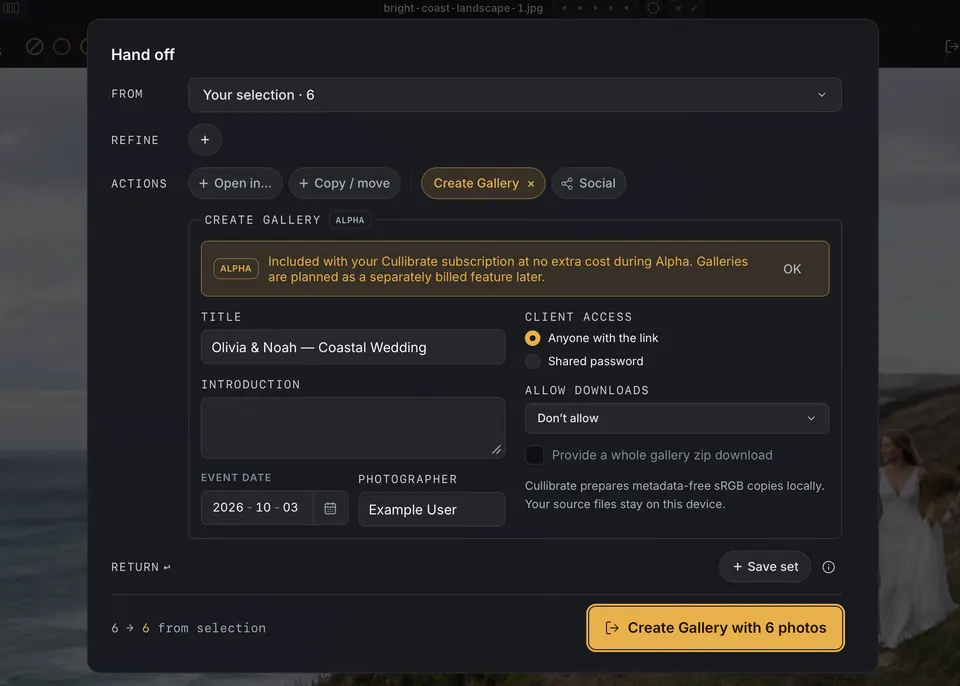
- 按 H,或点击工具栏中的 Handoff,打开 Handoff 结算界面。
- 像其他移交一样,使用“来源”和“细化”选择照片。
- 在“操作”下点击“创建图库”。“创建图库”框会出现,并以你的集合名称作为标题。
- 设置客户将看到的标题、介绍、活动日期和摄影师名称。
- 选择谁可以打开图库:“任何获得链接的人”,或你提供给客户的“共享密码”。
- 选择客户是否可以下载照片(网页尺寸或原始 JPEG),以及是否提供整个图库的 ZIP 下载。
- 点击“创建图库”。Cullibrate 会在此设备上准备不含元数据的 sRGB 副本并上传。
上传完成后,结算界面会提供“打开客户视图”和“管理图库”。“管理图库”会打开网站,你之后可以在那里更改访问权限、下载设置和详细信息。
将图库与其他步骤结合使用
图库可以与“复制 / 移动”在同一次移交中运行,例如将完成的 JPEG 复制到交付硬盘并一次性发布。它不能与“打开方式…”在同一次移交中运行:开启其中一个会关闭另一个。
如果上传中断
在同一个集合上重新打开 Handoff。中断的上传会列在“创建图库”框的顶部。选择“继续”可从最后验证的进度继续,或改为创建新图库。